mirror of
https://github.com/veeso/termscp.git
synced 2025-12-06 17:15:35 -08:00

614 lines
34 KiB
Markdown
614 lines
34 KiB
Markdown
# 操作指南 🎓
|
||
|
||
- [操作指南 🎓](#操作指南-)
|
||
- [用法](#用法)
|
||
- [地址参数](#地址参数)
|
||
- [AWS S3 地址参数](#aws-s3-地址参数)
|
||
- [Kube 地址参数](#kube-地址参数)
|
||
- [WebDAV 地址参数](#webdav-地址参数)
|
||
- [SMB 地址参数](#smb-地址参数)
|
||
- [如何输入密码](#如何输入密码)
|
||
- [子命令](#子命令)
|
||
- [导入主题](#导入主题)
|
||
- [安装最新版本](#安装最新版本)
|
||
- [导入 SSH 主机](#导入-ssh-主机)
|
||
- [S3 连接参数](#s3-连接参数)
|
||
- [Aws S3 凭证](#aws-s3-凭证)
|
||
- [文件浏览](#文件浏览)
|
||
- [快捷键](#快捷键)
|
||
- [操作多个文件 🥷](#操作多个文件-)
|
||
- [示例](#示例)
|
||
- [同步浏览](#同步浏览)
|
||
- [打开/打开方式](#打开打开方式)
|
||
- [书签](#书签)
|
||
- [我的密码安全吗?](#我的密码安全吗)
|
||
- [Linux Keyring](#linux-keyring)
|
||
- [用于 termscp 的 KeepassXC 设置](#用于-termscp-的-keepassxc-设置)
|
||
- [配置](#配置)
|
||
- [SSH Key Storage](#ssh-key-storage)
|
||
- [资源管理器格式](#资源管理器格式)
|
||
- [主题](#主题)
|
||
- [样式](#样式)
|
||
- [我的主题无法加载](#我的主题无法加载)
|
||
- [登录页](#登录页)
|
||
- [文件传输页](#文件传输页)
|
||
- [Misc](#misc)
|
||
- [文本编辑器](#文本编辑器)
|
||
- [日志](#日志)
|
||
- [通知](#通知)
|
||
- [文件观察者🔭](#文件观察者)
|
||
|
||
## 用法
|
||
|
||
termscp启动时可以使用以下选项:
|
||
|
||
`termscp [options]... [protocol://user@address:port:wrkdir] [protocol://user@address:port:wrkdir] [local-wrkdir]`
|
||
|
||
或作为
|
||
|
||
`termscp [options]... -b [bookmark-name] -b [bookmark-name] [local-wrkdir]`
|
||
|
||
- `-P, --password <password>` 登陆密码
|
||
- `-b, --address-as-bookmark` 将地址参数解析为书签名称
|
||
- `-q, --quiet` 禁用日志
|
||
- `-v, --version` 打印版本信息
|
||
- `-h, --help` 打开帮助
|
||
|
||
termscp有两种不同的启动模式,不带参数时,termscp将显示登录表单页,用户可以填写连接到远程服务端所需的参数。
|
||
|
||
或者,用户可以提供一个url作为参数,跳过认证页,直接与远程服务器进行连接。
|
||
|
||
如果提供了url参数,你也可以提供本地主机的起始工作目录。
|
||
|
||
### 地址参数
|
||
|
||
地址参数的格式如下:
|
||
|
||
```txt
|
||
[protocol://][username@]<address>[:port][:wrkdir]
|
||
```
|
||
|
||
让我们通过一些例子熟悉这个特殊语法,它很好上手,你会很快习惯并且替代其他工具......
|
||
|
||
- 使用默认协议(*在配置中定义*)连接到192.168.1.31,如果没有提供端口,则为所选协议的默认端口(取决于你的配置);用户名是系统当前用户名
|
||
|
||
```sh
|
||
termscp 192.168.1.31
|
||
```
|
||
|
||
- 使用默认协议(*在配置中定义*)连接到192.168.1.31,用户名为`root`
|
||
|
||
```sh
|
||
termscp root@192.168.1.31
|
||
```
|
||
|
||
- 使用scp连接到192.168.1.31, 端口号为4022; 用户名为 `omar`
|
||
|
||
```sh
|
||
termscp scp://omar@192.168.1.31:4022
|
||
```
|
||
|
||
- 使用scp连接到192.168.1.31, 端口号为4022; 用户名为 `omar`。工作目录为 `/tmp`
|
||
|
||
```sh
|
||
termscp scp://omar@192.168.1.31:4022:/tmp
|
||
```
|
||
|
||
#### AWS S3 地址参数
|
||
|
||
出于显而易见的原因,Aws S3 对 CLI 地址参数有不同的语法,但我设法使其与通用地址参数尽可能相似:
|
||
|
||
```txt
|
||
s3://<bucket-name>@<region>[:profile][:/wrkdir]
|
||
```
|
||
|
||
例如
|
||
|
||
```txt
|
||
s3://buckethead@eu-central-1:default:/assets
|
||
```
|
||
|
||
#### Kube 地址参数
|
||
|
||
如果您想连接到 Kube,请使用以下语法
|
||
|
||
```txt
|
||
kube://[namespace][@<cluster_url>][$</path>]
|
||
```
|
||
|
||
#### WebDAV 地址参数
|
||
|
||
如果您想要连接到 WebDAV,请使用以下语法
|
||
|
||
```txt
|
||
http://<username>:<password>@<url></path>
|
||
或者如果您想要使用 https
|
||
```
|
||
|
||
```txt
|
||
https://<username>:<password>@<url></path>
|
||
```
|
||
|
||
#### SMB 地址参数
|
||
|
||
SMB 对 CLI 地址参数有不同的语法,无论您是在 Windows 还是其他系统上,这都是不同的:
|
||
|
||
**Windows** 句法:
|
||
|
||
```txt
|
||
\\[username@]<server-name>\<share>[\path\...]
|
||
```
|
||
|
||
**其他系统** 句法:
|
||
|
||
```txt
|
||
smb://[username@]<server-name>[:port]/<share>[/path/.../]
|
||
```
|
||
|
||
#### 如何输入密码
|
||
|
||
你可能已经注意到,url参数中没有办法直接附加密码,你可以通过以下三种方式提供密码:
|
||
|
||
- `-P, --password` 不推荐:直接在参数中填写明文密码。强烈不推荐这种方法,因为它非常不安全(因为你可能会把密码保留在shell历史记录中)。
|
||
- 通过 `sshpass`: 你可以通过 `sshpass` 传入密码, 例如: `sshpass -f ~/.ssh/topsecret.key termscp cvisintin@192.168.1.31`
|
||
- 提示输入密码:如果你不使用前面的任何方法,你会被提示输入密码,就像 `scp`、`ssh` 等比较经典的工具上一样。
|
||
|
||
### 子命令
|
||
|
||
#### 导入主题
|
||
|
||
以 termscp theme <theme-file> 的方式运行 termscp。
|
||
|
||
#### 安装最新版本
|
||
|
||
以 termscp update 的方式运行 termscp。
|
||
|
||
#### 导入 SSH 主机
|
||
|
||
以 `termscp import-ssh-hosts [ssh-config-file]` 的方式运行 termscp。
|
||
从指定的 SSH 配置文件中导入所有主机(如果未提供,则使用 `~/.ssh/config`)作为 termscp 中的书签。身份文件也会作为 SSH 密钥导入到 termscp 中。
|
||
|
||
---
|
||
|
||
## S3 连接参数
|
||
|
||
这些参数是连接到 aws s3 和其他 s3 兼容服务器所必需的:
|
||
|
||
- AWS S3:
|
||
- **bucket name**
|
||
- **region**
|
||
- *profile* (如果未提供:“default”)
|
||
- *access key* (除非公开)
|
||
- *secret access key* (除非公开)
|
||
- *security token* (如果需要的话)
|
||
- *session token* (如果需要的话)
|
||
- new path style: **NO**
|
||
- 其他 S3 端点:
|
||
- **bucket name**
|
||
- **endpoint**
|
||
- *access key* (如果需要的话)
|
||
- *secret access key* (如果需要的话)
|
||
- new path style: **YES**
|
||
|
||
### Aws S3 凭证
|
||
|
||
为了连接到 Aws S3 存储桶,您显然必须提供一些凭据。
|
||
因此,您可以通过以下方式为 s3 提供凭据:
|
||
|
||
1. 认证形式:
|
||
1. 您可以提供 `access_key`(应该是强制性的)、`secret_access_key`(应该是强制性的)、`security_token` 和`session_token`
|
||
2. 如果您将 s3 连接保存为书签,这些凭据将在您的书签文件中保存为加密的 AES-256/BASE64 字符串(安全令牌和会话令牌除外,它们是临时凭据)。.
|
||
2. 使用您的凭证文件:只需通过`aws configure` 配置AWS cli,您的凭证应该已经位于`~/.aws/credentials`。 如果您使用的配置文件不同于“默认”,只需在身份验证表单的配置文件字段中提供它。
|
||
3. **环境变量**: 您始终可以将您的凭据作为环境变量提供。 请记住,这些凭据**将始终覆盖**位于 `credentials` 文件中的凭据。 下面看看如何配置环境:
|
||
|
||
这些应该始终是强制性的:
|
||
|
||
- `AWS_ACCESS_KEY_ID`: aws 访问密钥 ID(通常以 `AKIA...` 开头)
|
||
- `AWS_SECRET_ACCESS_KEY`: 秘密访问密钥
|
||
|
||
如果您配置了更强的安全性,您*可能*也需要这些:
|
||
|
||
- `AWS_SECURITY_TOKEN`: 安全令牌
|
||
- `AWS_SESSION_TOKEN`: 会话令牌
|
||
|
||
⚠️ 您的凭据是安全的:termscp 不会直接操作这些值! 您的凭据直接由 **s3** crate 使用。
|
||
如果您对安全有一些担忧,请联系 [Github](https://github.com/durch/rust-s3) 上的库作者 ⚠️
|
||
|
||
---
|
||
|
||
## 文件浏览
|
||
|
||
termscp中的文件资源管理器是指你与远程建立连接后可以看到的面板。
|
||
面板由3个部分组成(是的,就这三个):
|
||
|
||
- 本地资源管理器面板:它显示在你的屏幕左侧,显示localhost的当前目录文件列表。
|
||
- 远程资源管理器面板:它显示在你屏幕的右边,显示远程主机的当前目录文件列表。
|
||
- 查找结果面板:根据你搜索文件的位置(本地/远程),它将取代对应资源管理器面板。这个面板显示与你执行的搜索查询相匹配的条目。
|
||
|
||
为了切换面板,你需要输入 `<LEFT>` 来移动远程资源管理器面板,`<RIGHT>` 来移动回本地资源管理器面板。当在查找结果面板时,你需要按`<ESC>`来退出面板,回到前一个面板。
|
||
|
||
### 快捷键
|
||
|
||
| 按键 | 命令 | 助记词 |
|
||
|---------------|-------------------------------------------------------|-------------|
|
||
| `<ESC>` | 断开远程连接;回到登录页 | |
|
||
| `<BACKSPACE>` | 返回上一次目录 | |
|
||
| `<TAB>` | 切换资源管理器选项卡 | |
|
||
| `<RIGHT>` | 切换到远程管理器面板 | |
|
||
| `<LEFT>` | 切换到本地管理器面板 | |
|
||
| `<UP>` | 在当前列表中向上移动光标 | |
|
||
| `<DOWN>` | 在当前列表中向下移动光标 | |
|
||
| `<PGUP>` | 在当前列表中光标上移8行 | |
|
||
| `<PGDOWN>` | 在当前列表中光标下移8行 | |
|
||
| `<ENTER>` | 进入文件夹 | |
|
||
| `<SPACE>` | 上传 / 下载选中文件 | |
|
||
| `<BACKTAB>` | 在日志面板和管理器面板之间切换 | |
|
||
| `<A>` | 是否显示隐藏文件 | All |
|
||
| `<B>` | 按..排序 | Bubblesort? |
|
||
| `<C\|F5>` | 复制文件(夹) | Copy |
|
||
| `<D\|F7>` | 创建文件夹 | Directory |
|
||
| `<E\|F8\|DEL>` | 删除文件 | Erase |
|
||
| `<F>` | 文件搜索 (支持通配符) | Find |
|
||
| `<G>` | 跳转到指定路径 | Go to |
|
||
| `<H\|F1>` | 显示帮助 | Help |
|
||
| `<I>` | 显示选中文件(夹)信息 | Info |
|
||
| `<K>` | 创建指向当前选定条目的符号链接 | symlinK |
|
||
| `<L>` | 刷新当前目录列表 / 清除选中状态 | List |
|
||
| `<M>` | 选中文件 | Mark |
|
||
| `<N>` | 使用键入的名称新建文件 | New |
|
||
| `<O\|F4>` | 编辑文件;参考文本编辑器文档 | Open |
|
||
| `<P>` | 打开日志面板 | Panel |
|
||
| `<Q\|F10>` | 退出termscp | Quit |
|
||
| `<R\|F7>` | 重命名文件 | Rename |
|
||
| `<S\|F2>` | 另存为... | Save |
|
||
| `<T>` | 显示所有同步路径 | Track |
|
||
| `<U>` | 进入上层目录 | Upper |
|
||
| `<V\|F3>` | 使用默认方式打开文件 | View |
|
||
| `<W>` | 使用指定程序打开文件 | With |
|
||
| `<X>` | 运行命令 | eXecute |
|
||
| `<Y>` | 是否开启同步浏览 | sYnc |
|
||
| `<Z>` | 更改文件权限 | |
|
||
| `</>` | 过滤文件(支持正则表达式和通配符匹配) | |
|
||
| `<CTRL+A>` | 选中所有文件 | |
|
||
| `<ALT+A>` | 取消选择所有文件 | |
|
||
| `<CTRL+C>` | 终止文件传输 | |
|
||
| `<CTRL+S>` | 获取所选路径的总大小 | Size |
|
||
| `<CTRL+T>` | 显示所有同步路径 | Track |
|
||
|
||
### 操作多个文件 🥷
|
||
|
||
你可以通过以下简单的控制操作多个文件:
|
||
|
||
- `<M>`:标记文件以进行选择
|
||
- `<CTRL+A>`:选择当前目录下的所有文件
|
||
- `<ALT+A>`:取消选择所有文件
|
||
|
||
被标记的文件将会以**高亮背景** 显示。
|
||
当进行选择操作时,只有被选中的文件会执行操作,而当前高亮显示的项目会被忽略。
|
||
|
||
即使是在查找结果面板中,也可以操作多个文件。
|
||
|
||
在操作多个文件时,所有功能都可用,但某些功能会有些许不同。具体如下:
|
||
|
||
- *复制*:复制时会提示你输入目标名称。操作多个文件时,该名称是目标目录,所有文件将被复制到此目录中。
|
||
- *重命名*:与复制相同,但文件将被移动到该目录。
|
||
- *另存为*:与复制相同,但文件将被写入该目录。
|
||
|
||
如果你在某个目录(如 `/home`)中选择了文件,然后切换目录,文件仍会保持被选中状态,并在底部面板的**传输队列** 中显示。
|
||
文件被选中时,会将当前*远程*目录与该文件关联;如果文件被传输,它将被传输到与之关联的目录中。
|
||
|
||
#### 示例
|
||
|
||
如果我们在本地选择 `/home/a.txt`,此时远程目录是 `/tmp`,然后我们切换到 `/var`,选择 `/var/b.txt`,而此时远程目录为 `/home`,执行传输后的结果为:
|
||
|
||
- `/home/a.txt` 传输到 `/tmp/a.txt`
|
||
- `/var/b.txt` 传输到 `/home/b.txt`
|
||
|
||
### 同步浏览
|
||
|
||
启用时,同步浏览将允许你在两个面板之间同步导航操作。这意味着,每当你在一个面板上改变工作目录时,同样的动作会在另一个面板上重现。如果你想启用同步浏览,只需按下`<Y>`;按两次就可以禁用。当启用时,同步浏览的状态将在状态栏上显示为`ON`。
|
||
|
||
### 打开/打开方式
|
||
|
||
打开和打开方式的功能是由 [open-rs](https://docs.rs/crate/open/2.1.0)提供的。
|
||
执行视图命令(`<V>`)时,关联该文件类型的系统默认应用程序会被调用以打开当前文件。这依赖于操作系统默认的服务,所以要确保你的系统中至少安装了一个这样的服务:
|
||
|
||
- **Windows** 用户: 无需额外操作,程序内部会调用 `start` 命令。
|
||
- **MacOS** 用户: 同样无需额外操作,程序内部会调用系统内置的 `open` 命令。
|
||
- **Linux** 用户: 以下程序之一需要被安装:
|
||
- *xdg-open*
|
||
- *gio*
|
||
- *gnome-open*
|
||
- *kde-open*
|
||
- **WSL** 用户: *wslview* 是必要的,你需要安装 [wslu](https://github.com/wslutilities/wslu).
|
||
|
||
> Q: 我可以使用V命令编辑远程文件吗?
|
||
> A: 不可以,至少不能在 "远程管理面板 "上直接操作。你必须先把它下载到本地目录,这是由于当你打开一个远程文件时,该文件会被下载到一个临时目录中,但没有办法监控这个文件的状态,同时也无法得知你用来打开它的程序何时被关闭。也就是说,termscp无法获知你何时完成对该文件的编辑。
|
||
|
||
---
|
||
|
||
## 书签
|
||
|
||
在termscp中,你可以保存常用的服务器,随后可以从termscp的主界面中快速连接到这些服务器。termscp也会在历史记录中保存你最后连接的16个主机。这个功能保留了连接到某个远程服务器的所有参数,只需在登录页下方的Tab中选中书签即可。
|
||
|
||
书签会尝试被保存在以下路径:
|
||
|
||
- `$HOME/.config/termscp/` -- Linux/BSD
|
||
- `$HOME/Library/Application Support/termscp` -- MacOs
|
||
- `FOLDERID_RoamingAppData\termscp\` -- Windows
|
||
|
||
对于书签(不包括服务器连接历史记录)而言,也可以保存用于验证的密码。注意默认情况下不保存密码,必须在保存新书签时通过提示指定密码。
|
||
|
||
如果您担心为您的书签保存的密码的安全性,请阅读[以下章节](#我的密码安全吗?)👀
|
||
|
||
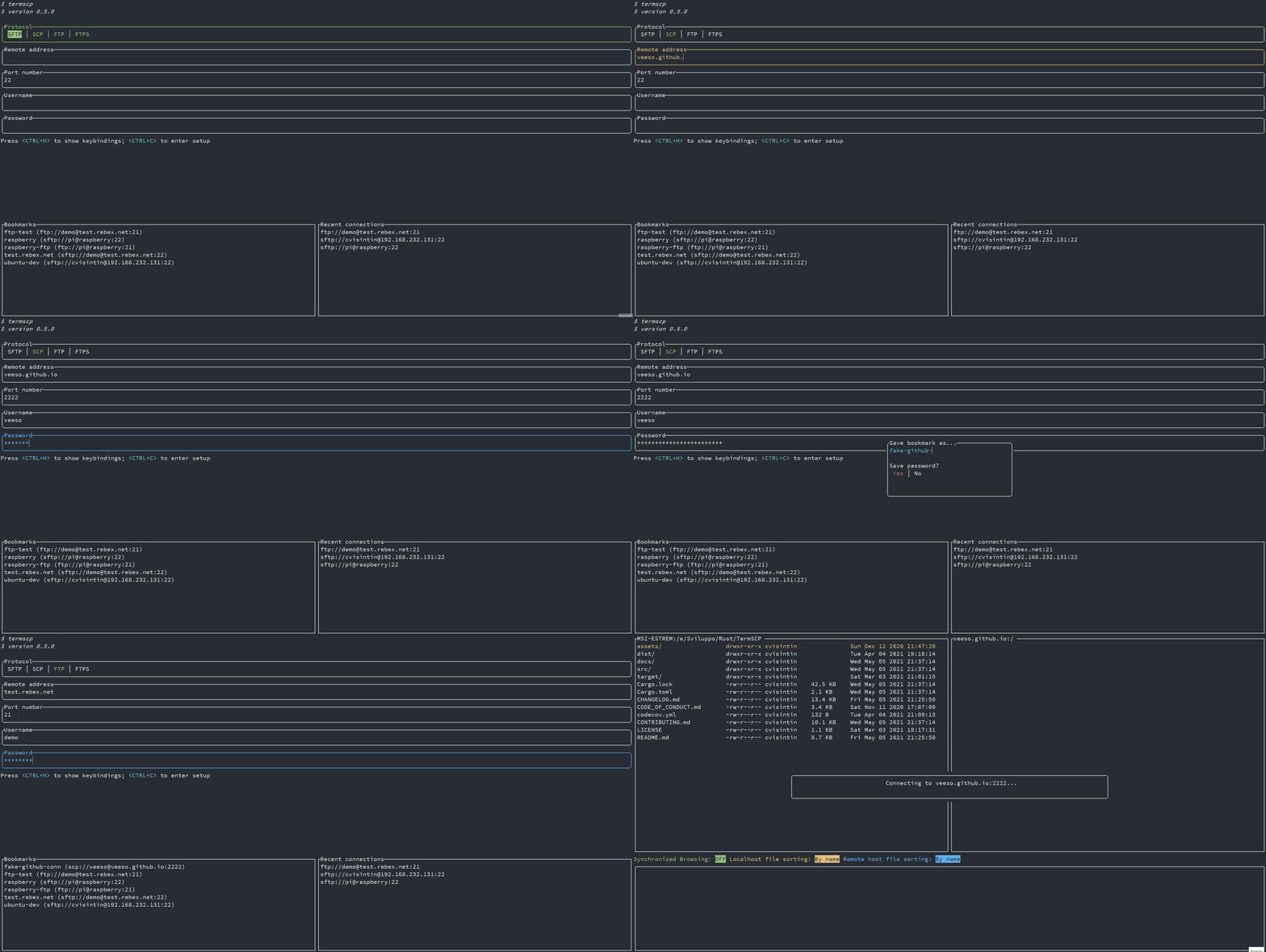
请按照以下步骤新建书签:
|
||
|
||
1. 在认证页中输入待连接服务器的参数
|
||
2. 按 `<CTRL+S>`
|
||
3. 输入书签名称
|
||
4. 选择是否保留密码
|
||
5. 按 `<ENTER>` 提交
|
||
|
||
无论何时你想使用以前保存的连接,只需按下`<TAB>`导航到书签列表,然后按`<ENTER>`将书签参数加载到表格中。
|
||
|
||
|
||
|
||
### 我的密码安全吗?
|
||
|
||
这是当然 😉。
|
||
如前所述,书签与密码一起保存在你的配置目录中。密码显然不是纯文本,它们是用**AES-128**加密的。这够不够安全?绝对够 (BSD和WSL用户除外😢)
|
||
|
||
在**Windows**、**Linux**和**MacOS**上,如果可能的话(但应该是),密码会被分别存储在*Windows Vault*、*系统钥匙串*和*Keychain*中。这实际上是超级安全的,并且是由你的操作系统直接管理的。
|
||
|
||
❗请注意,如果你是一个Linux用户,你真的应该阅读[下面的章节👀](#linux-keyring),因为你的系统可能没有启用或支持钥匙串功能
|
||
|
||
另一方面,在*BSD*和*WSL*上,用于加密密码的密钥是存储在你的驱动器上的(在$HOME/.config/termscp)。那么,仍然有可能检索到密钥来解密密码。幸运的是,密钥的位置保证了你的密钥不能被与你不同的用户读取,但是,是的,我仍然不会为暴露在互联网上的服务器保存密码😉。
|
||
|
||
#### Linux Keyring
|
||
|
||
我们都喜欢Linux,因为它给了用户自由。作为一个Linux用户,你基本上可以做任何你想做的事情,但这也有一些缺点,比如说,不同的发行版之间往往没有标准的应用程序。这也涉及到钥匙串。
|
||
这意味着,在Linux上,你的系统可能没有安装钥匙串。不幸的是,我们用来处理钥匙存储的库需要一个在D-BUS上公开`org.freedesktop.secrets`的服务,而最糟糕的事实是,只有两个服务在公开它。
|
||
|
||
- ❗ 如果你使用GNOME作为桌面环境(例如ubuntu用户),那么你是幸运的,因为钥匙串已经由`gnome-keyring`提供,一切都应该已经准备就绪了。
|
||
- ❗对于其他桌面环境的用户,有一个很好的程序,你可以用它来获得钥匙串,这就是[KeepassXC](https://keepassxc.org/),我在我的Manjaro中使用它(带KDE),一切都很正常。唯一的问题是,你必须设置它与termscp一起使用(但这很简单)。要开始使用KeepassXC,请阅读更多[这里](#keepassxc-setup-for-termscp)。
|
||
- ❗如果你不想安装任何这些服务呢?好吧,这没有问题! **termscp依然能正常工作**,但它会将密钥保存在一个文件中,就像它通常为BSD和WSL做的那样。
|
||
|
||
##### 用于 termscp 的 KeepassXC 设置
|
||
|
||
参照以下步骤,为termscp配置keepassXC:
|
||
|
||
1. 安装KeepassXC
|
||
2. 进入工具栏的 "工具">"设置"。
|
||
3. 选择 "秘密服务集成 "并切换 "启用KeepassXC freedesktop.org secret服务集成"
|
||
4. 创建一个数据库,如果你还没有:在工具栏的 "数据库">"新数据库"
|
||
5. 从工具条上 "数据库" > "数据库设置"
|
||
6. 选择 "secret服务集成 "并切换 "在此组下暴露条目"
|
||
7. 7.在列表中选择你希望termscp secret保存到的组。记住,这个组可能被任何其他应用程序通过DBUS存储密钥。
|
||
|
||
---
|
||
|
||
## 配置
|
||
|
||
termscp支持一些用户定义参数,这些参数可以通过配置来修改。
|
||
termscp有一个TOML文件和一些其他的目录,所有的参数都会被保存在这些目录中,但是不用担心,你不必手动编辑这些文件,因为我为termscp制作了可交互的用户界面。
|
||
|
||
termscp和书签一样,只需要保证这些路径是可访问的:
|
||
|
||
- `$HOME/.config/termscp/` -- Linux/BSD
|
||
- `$HOME/Library/Application Support/termscp` -- MacOs
|
||
- `FOLDERID_RoamingAppData\termscp\` -- Windows
|
||
|
||
要访问配置,你只需在termscp的主界面上按`<CTRL+C>`。
|
||
|
||
这些参数可以自定义:
|
||
|
||
- **Text Editor**:使用的文本编辑器。默认情况下,termscp将为你找到默认的编辑器;通过这个选项,你可以强制使用一个编辑器(如`vim`)。**也支持GUI编辑器**,除非它们从父进程中`nohup`。所以,如果这是你的问题:是的,你可以使用`notepad.exe`,然而,**Visual Studio Code不工作**。
|
||
- **Default Protocol**:默认协议是termscp中默认使用的文件传输协议。这适用于登录页和地址中的CLI参数。
|
||
- **Show Hidden Files**:选择是否应默认显示隐藏文件。你可以在运行时按 `A` 来切换是否显示隐藏的文件。
|
||
- **Check for updates**:如果设置为 `yes`,termscp将通过Github API检查是否有新版本的termscp。
|
||
- **Prompt when replacing existing files?**: 如果设置为 `yes`,则在文件传输会导致目标主机上的现有文件被替换时,termscp 将提示您确认。
|
||
- **Group Dirs**:选择在文件浏览器中是否对文件夹进行分组。如果选择 `Display first`,目录将根据设置的方法排序,但仍显示在文件之前;如果选择 `Display last`,则正好相反。
|
||
- **Remote File formatter syntax**:在远程资源管理器中为每个文件显示文件信息的语法。参见[资源管理器格式](#资源管理器格式)
|
||
- **Local File formatter syntax**:在本地资源管理器中显示每个文件的文件信息的语法。参见[资源管理器格式](#资源管理器格式)
|
||
- **Enable notifications?**: 如果设置为 `Yes`,则会显示通知。
|
||
- **Notifications: minimum transfer size**: 如果传输大小大于或等于指定值,将显示传输通知。 接受的值格式为 `{UNSIGNED} B/KB/MB/GB/TB/PB`
|
||
- **SSH Configuration path**:设置连接到 SCP/SFTP 服务器时使用的 SSH 配置文件。 如果未设置(空),则不会使用任何文件。 你可以指定一个以 `~` 开头的路径来表示主路径(例如 `~/.ssh/config`). 指定了 termscp 支持的参数 [HERE](https://github.com/veeso/ssh2-config#exposed-attributes).
|
||
|
||
### SSH Key Storage
|
||
|
||
配置选项还包括termscp为**SFTP/SCP客户端**提供的一个**必要**功能:SSH密钥存储。
|
||
|
||
你可以从配置中切换到到 `SSH Keys` tab页来访问SSH密钥存储,在那里你可以:
|
||
|
||
- **添加新密钥**:只需按下`<CTRL+N>`,你将被提示创建一个新的密钥。提供主机名/ip地址和与该钥匙关联的用户名,最后会打开一个文本编辑器:将**PRIVATE** SSH key粘贴到文本编辑器中,保存并退出。
|
||
- **删除现有密钥**:只要在你想删除的密钥上按下`<DEL>`或`<CTRL+E>`,就可以从 termscp 中永久删除该密钥。
|
||
- **编辑现有密钥**:只需在你想编辑的密钥上按下`<ENTER>`,就可以修改私钥。
|
||
|
||
> 问:等等,我的私钥受密码保护,也是可以用的吗?
|
||
> 答:当然可以。termscp中提供的认证密码,对用户名/密码认证和RSA密钥认证都有效。
|
||
|
||
### 资源管理器格式
|
||
|
||
可以为文件浏览器配置自定义的格式,本地和远程主机允许进行单独设定,所以你可以使用两种不同的语法。这些字段的名称为 `File formatter syntax (local)` 和 `File formatter syntax (remote)`,将定义文件条目如何在文件资源管理器中显示。
|
||
格式化的语法如下 `{KEY1}... {KEY2:LENGTH}... {KEY3:LENGTH:EXTRA} {KEYn}...`。
|
||
花括号内的每个键将被替换成相关的属性,而括号外的所有内容将保持不变。
|
||
|
||
- 键名是固定的,必须是下面的关键字之一
|
||
- 长度指定了为显示该字段而保留的长度。静态属性不支持这个参数(GROUP、PEX、SIZE、USER)。
|
||
- Extra只被一些特定字段支持,也是可选的。请看各字段详细描述来判断是否支持Extra参数。
|
||
|
||
以下是自定义格式支持的键名:
|
||
|
||
- `ATIME`: 最后访问时间(默认语法为`%b %d %Y %H:%M`);Extra参数可以指定时间显示语法(例如:`{ATIME:8:%H:%M}`)
|
||
- `CTIME`: 创建时间(语法为`%b %d %Y %H:%M`);Extra参数可以指定时间显示语法(例如:`{CTIME:8:%H:%M}`)
|
||
- `GROUP`: 所属组
|
||
- `MTIME`: 最后修改时间(语法为`%b %d %Y %H:%M`);Extra参数可以指定时间显示语法(例如:`{MTIME:8:%H:%M}`)
|
||
- `NAME`: 文件名(超过 LENGTH 个字符的部分会被省略)
|
||
- `PATH`:文件绝对路径(如果长于 LENGTH,则根目录和第一个祖先之间的文件夹将被排除)
|
||
- `PEX`: 文件权限(UNIX格式)
|
||
- `SIZE`: 文件大小(目录不显示)
|
||
- `SYMLINK`: 超链接(如果存在的话`-> {FILE_PATH}`)。
|
||
- `USER`: 所属用户
|
||
|
||
如果留空,将使用默认的格式化语法。`{NAME:24} {PEX} {USER} {SIZE} {MTIME:17:%b %d %Y %H:%M}`。
|
||
|
||
---
|
||
|
||
## 主题
|
||
|
||
Termscp为你提供了一个很棒的功能:可以为应用程序中的几个组件配置颜色。
|
||
如果你想自定义termscp,有两种可用的途径:
|
||
|
||
- 从**配置菜单**
|
||
- 导入一个**配置文件**
|
||
|
||
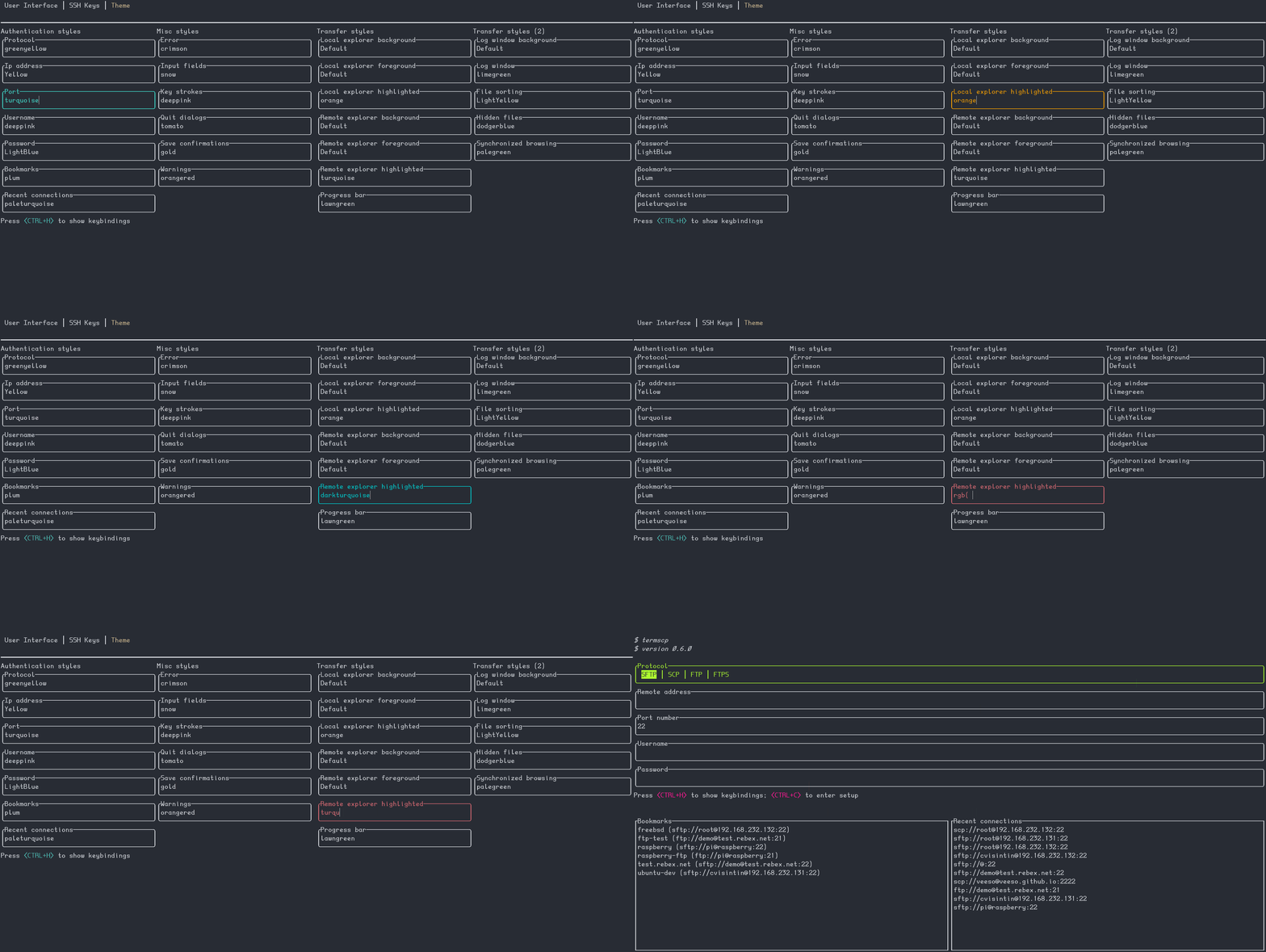
为了从termscp创建你的私人定制,你所要做的就是从auth活动页进入配置,按`<CTRL+C>`,然后`<TAB>`两次。你现在应该已经移到了 `themes` 面板。
|
||
|
||
在这里你可以用`<UP>`和`<DOWN>`移动来选择你想改变的样式,如下图所示:
|
||
|
||
|
||
|
||
termscp支持传统的十六进制(`#rrggbb`)和RGB`rgb(r, g, b)`语法来表示颜色,但也接受 **[css颜色](https://www.w3schools.com/cssref/css_colors.asp)**(如`crimson`)😉。还有一个特殊的关键词是`Default`,意味着使用的颜色将是基于情景的默认前景或背景颜色(文本和线条的前景色,以及容器的背景色,你猜是什么)。
|
||
|
||
如前所述,你也可以导入主题文件。你可以从themscp提供的主题中获取灵感或直接使用其中的一个,位于这个代码仓库的`themes/`目录下,运行themscp以导入它们 `termscp -t <theme_file>`。最后,如果一切正常,它应该提示你主题已经成功导入。
|
||
|
||
### 样式
|
||
|
||
你可以在下面的表格中找到每个样式字段的描述。
|
||
请注意,**样式在配置页面不起作用**,以保证它总是可以访问,以防你把一切都弄乱了。
|
||
|
||
### 我的主题无法加载
|
||
|
||
这可能是由于最近的更新破坏了主题。 每当我向主题添加新密钥时,保存的主题都不会加载。 要解决此问题,有两个真正的快速修复解决方案:
|
||
|
||
1. 重新加载主题:每当我发布更新时,我也会修补“官方”主题,因此您只需再次从存储库下载它并通过 `-t` 选项重新导入主题
|
||
|
||
```sh
|
||
termscp -t <theme.toml>
|
||
```
|
||
|
||
2. 修复您的主题:如果您使用自定义主题,那么您可以通过 `vim` 进行编辑并添加缺少的键。 主题位于 `$CONFIG_DIR/termscp/theme.toml`,其中 `$CONFIG_DIR` 是:
|
||
|
||
- FreeBSD/GNU-Linux: `$HOME/.config/`
|
||
- MacOs: `$HOME/Library/Application Support`
|
||
- Windows: `%appdata%`
|
||
|
||
❗ 对于您刚刚安装的版本,在 `BREAKING CHANGES` 下的 `CHANGELOG` 中报告了丢失的键。
|
||
|
||
#### 登录页
|
||
|
||
| 字段 | 描述 |
|
||
|----------------|------------------------------------------|
|
||
| auth_address | IP地址输入框的颜色 |
|
||
| auth_bookmarks | 书签面板的颜色 |
|
||
| auth_password | 密码输入框的颜色 |
|
||
| auth_port | 端口输入框的颜色 |
|
||
| auth_protocol | 协议选项组的颜色 |
|
||
| auth_recents | 历史记录面板的颜色 |
|
||
| auth_username | 用户名输入框的颜色 |
|
||
|
||
#### 文件传输页
|
||
|
||
| 字段 | 描述 |
|
||
|--------------------------------------|---------------------------------------------------------------------------|
|
||
| transfer_local_explorer_background | 本地资源浏览器的背景色 |
|
||
| transfer_local_explorer_foreground | 本地资源浏览器的前景色 |
|
||
| transfer_local_explorer_highlighted | 本地资源浏览器的边框和高亮色 |
|
||
| transfer_remote_explorer_background | 远程资源浏览器的背景色 |
|
||
| transfer_remote_explorer_foreground | 远程资源浏览器的前景色 |
|
||
| transfer_remote_explorer_highlighted | 远程资源浏览器的边框和高亮色 |
|
||
| transfer_log_background | 日志面板的背景色 |
|
||
| transfer_log_window | 日志面板的窗口颜色 |
|
||
| transfer_progress_bar_partial | 进度条完成部分颜色 |
|
||
| transfer_progress_bar_total | 进度条背景色颜色 |
|
||
| transfer_status_hidden | 状态栏 "hidden" 标签的颜色 |
|
||
| transfer_status_sorting | 状态栏 "sorting" 标签的颜色;同时适用于文件排序对话框 |
|
||
| transfer_status_sync_browsing | 状态栏 "sync browsing" 标签的颜色 |
|
||
|
||
#### Misc
|
||
|
||
以下这些样式会在程序不同的位置起作用:
|
||
|
||
| 字段 | 描述 |
|
||
|-------------------|---------------------------------------------|
|
||
| misc_error_dialog | 报错信息的颜色 |
|
||
| misc_info_dialog | 信息对话框的颜色 |
|
||
| misc_input_dialog | 输入对话框的颜色(比如拷贝文件时) |
|
||
| misc_keys | 键盘输入文字的颜色 |
|
||
| misc_quit_dialog | 退出窗口的颜色 |
|
||
| misc_save_dialog | 保存窗口的颜色 |
|
||
| misc_warn_dialog | 警告窗口的颜色 |
|
||
|
||
---
|
||
|
||
## 文本编辑器
|
||
|
||
Termscp有很多功能,你可能已经注意到了,其中之一就是可以查看和编辑文本文件。不管文件是在本地主机还是在远程主机上,termscp都提供了在你喜欢的文本编辑器中打开文件的功能。
|
||
如果文件位于远程主机上,该文件将首先被下载到你的临时文件目录中,然后,**只有**在对该文件进行了修改的情况下,才会重新上传至远程主机上。
|
||
|
||
> ❗ 多说一句,**你只能编辑文本文件**;二进制文件是不可以的。
|
||
|
||
---
|
||
|
||
## 日志
|
||
|
||
termscp会为每个会话创建一个日志文件,该文件在
|
||
|
||
- `$HOME/.cache/termscp/termscp.log` -- Linux/BSD
|
||
- `$HOME/Library/Caches/termscp/termscp.log` -- MacOs
|
||
- `FOLDERID_LocalAppData\termscp\termscp.log` -- Windows
|
||
|
||
日志不会被轮换,但只会在每次启动 termcp 后被截断,因此如果您想报告问题并希望附加您的日志文件,请记住在使用前将日志文件保存在安全的地方 再次termscp。
|
||
默认情况下,日志记录在 *INFO* 级别报告,因此它不是很详细。
|
||
|
||
如果你想提交一个问题,如果可以的话,请在级别设置为`TRACE`的情况下重现问题,为此,启动termscp
|
||
`-D` CLI 选项。
|
||
|
||
我知道您可能对日志文件有一些疑问,所以我做了一个问答:
|
||
|
||
> 我不希望有日志记录,我可以把它关掉吗?
|
||
|
||
可以的。只要用`-q or --quiet`选项启动termscp。你可以用别名来启动termscp从而使这个选项一直生效。记住,日志是用来诊断故障的,所以在每个开源项目的背后,都应该有这样的互动反馈,保留日志文件可能是你支持项目的途径😉。我不想让你感到内疚,只是想提一句。
|
||
|
||
> 日志是安全的吗?
|
||
|
||
如果你担心安全问题,日志文件不包含任何普通的密码,所以不用担心,它暴露的信息与同级文件 `书签` 报告的信息相同。
|
||
|
||
## 通知
|
||
|
||
termscp 将针对这些类型的事件发送桌面通知:
|
||
|
||
- **传输完成**: 传输成功完成后将发送通知。
|
||
- ❗ 仅当传输总大小至少为配置中指定的 `Notifications: minimum transfer size` 时才会显示通知。
|
||
- **传输失败**:一旦传输因错误而失败,将发送通知。
|
||
- ❗ 仅当传输总大小至少为配置中指定的 `Notifications: minimum transfer size` 时才会显示通知。
|
||
- **更新可用**:每当有新版本的termscp 可用时,都会显示通知。
|
||
- **更新已安装**:每当安装了新版本的termscp 时,都会显示通知。
|
||
- **更新失败**:每当更新安装失败时,都会显示通知。
|
||
|
||
❗ 如果您希望保持关闭通知,您只需进入设置并将 `Enable notifications?` 设置为 `No`😉。
|
||
❗ 如果您想更改最小传输大小以显示通知,您可以使用键 `Notifications: minimum transfer size` 更改配置中的值,并将其设置为更适合您的任何值🙂。
|
||
|
||
## 文件观察者🔭
|
||
|
||
文件观察器允许您设置与远程主机同步的路径列表。
|
||
这意味着每当在同步路径上检测到本地文件系统的更改时,该更改将在 5 秒内自动报告给配置的远程主机路径。
|
||
|
||
您可以根据需要设置尽可能多的同步路径:
|
||
|
||
1.将光标放在本地资源管理器上要保持同步的目录/文件上
|
||
2. 转到远程主机上要向其报告更改的目录
|
||
3. 按`<T>`
|
||
4. 对无线电弹出窗口回答 `<YES>`
|
||
|
||
要取消观看,只需在本地同步路径(或其任何子文件夹)上按 `<T>`
|
||
或者,您可以按 `<CTRL + T>` 并按 `<ENTER>` 进入要取消观看的同步路径。
|
||
|
||
这些更改将报告给远程主机:
|
||
|
||
- 新文件,文件更改
|
||
- 文件移动/重命名
|
||
- 文件删除/取消链接
|
||
|
||
> ❗ 观察者只在一个方向工作(本地>远程)。不可能自动同步远程到本地的更改。
|